
Como funciona
Como o ChatDuo funciona
O ChatDuo é um chat de vídeo aleatório grátis e sem cadastro: você escolhe Text ou Video, confirma a sua idade, e em alguns segundos costuma estar conversando com um estranho. Sem conta, sem downloads, sem app, sem nada para comprar. Mais abaixo: o que você precisa, o que fica guardado e o que fazer quando a câmera falha.
Última revisão: 25 de novembro de 2026
Três passos para um chat de vídeo grátis sem cadastro
-
Escolha Text ou Video
O painel inicial da página principal mostra o contador e dois botões. Text é um chat por escrito um a um, sem câmera; Video é uma chamada de vídeo um a um com um chat de texto ao lado. Os interesses e o idioma do chat são opcionais. A interface do chat está em inglês por enquanto, então esta página chama cada botão pelo nome que aparece na tela.
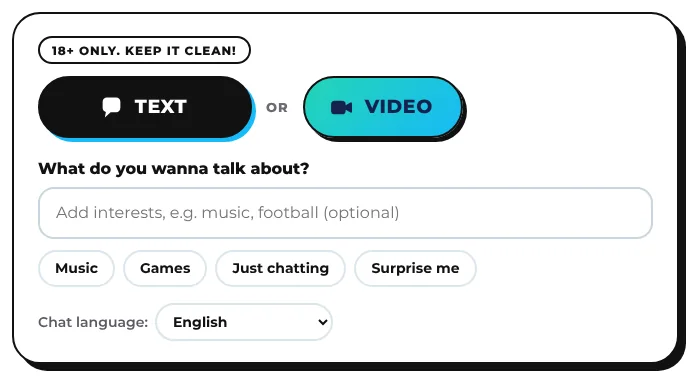
O painel inicial. -
Permita a câmera e o microfone (só vídeo)
Para o vídeo, o seu navegador pergunta se chatduo.com pode usar a câmera e o microfone depois que você toca em “Start video chat” (passo 3); escolha Permitir. Permitir não grava nada do lado do ChatDuo, e em qualquer chat você pode passar para Camera off (câmera desligada) ou Mute (sem som). O chat de texto pula este passo.
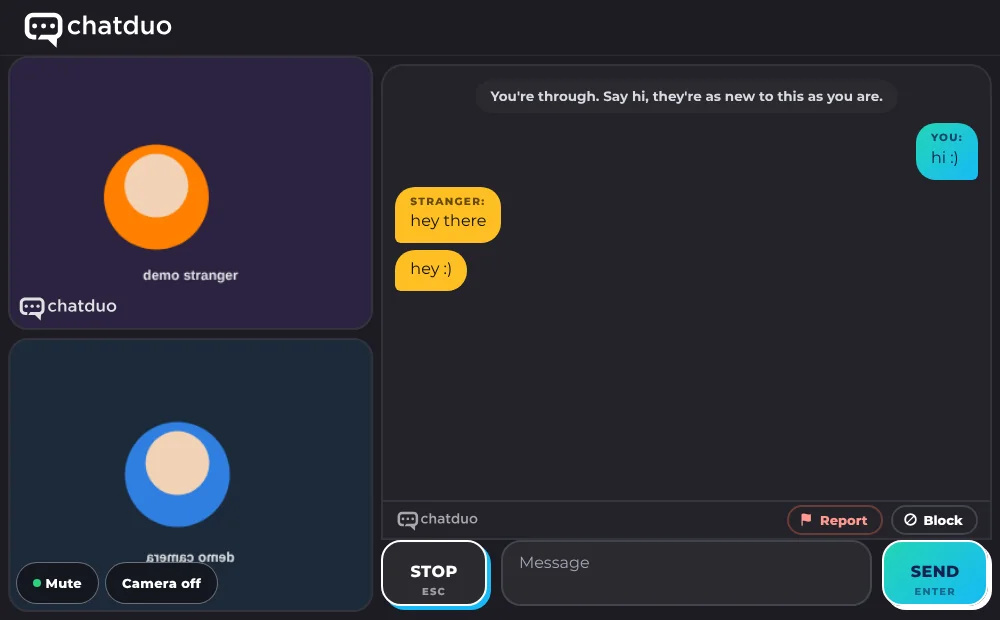
Um chat de vídeo (câmeras de demonstração). -
Confirme a sua idade, e depois encerre ou passe para o próximo
O primeiro chat em uma aba abre a caixa “Before you start” (antes de começar), com uma única opção para marcar: você tem 18 anos ou mais e é adulto onde mora, e aceita os Termos, a Política de Privacidade e as Diretrizes da Comunidade. O ChatDuo é só para maiores de 18. Toque em “Start text chat” ou “Start video chat” e a busca começa. Depois de conectado, toque em Stop e depois em “Really?” para encerrar o chat (a tecla Esc aperta o mesmo botão); o botão passa a dizer New e começa um chat novo. Para passar para o próximo de uma vez, aperte Shift+Esc ou, em um chat de vídeo no celular, deslize o dedo para o lado sobre o vídeo do estranho. Report (denunciar) e Block (bloquear) ficam a um toque.
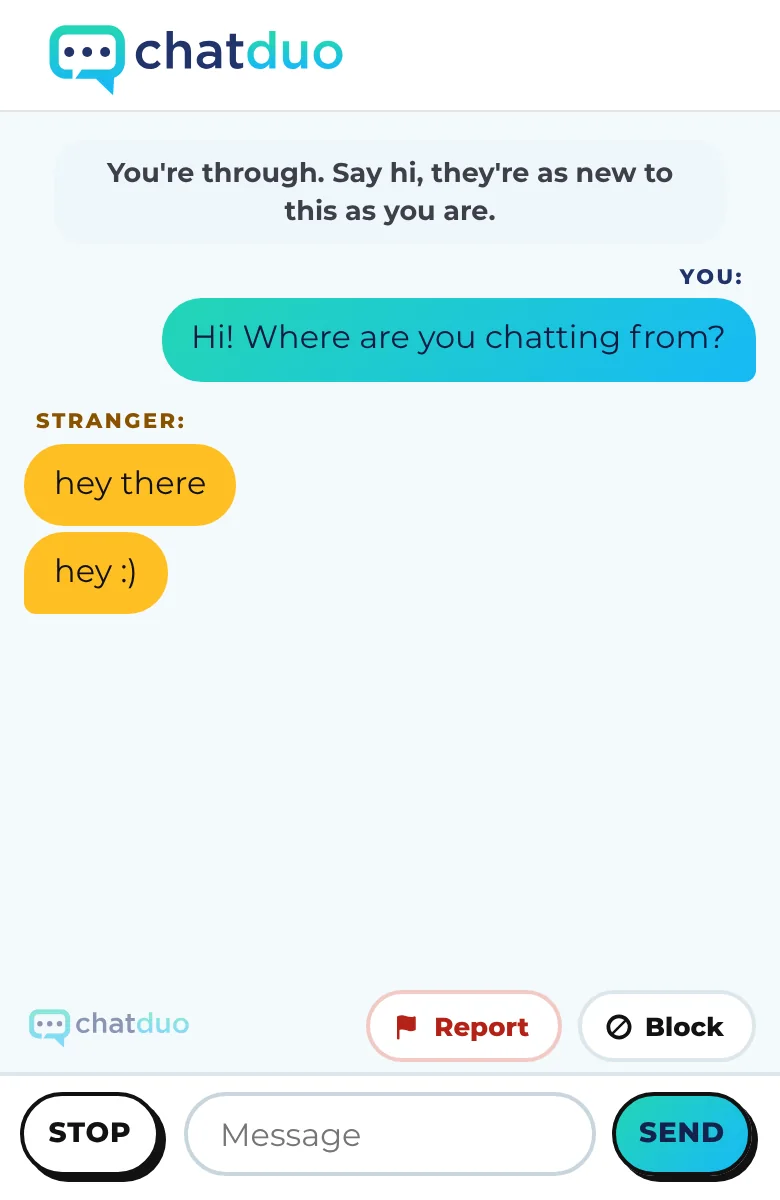
Um chat de texto no celular (estranho de demonstração).

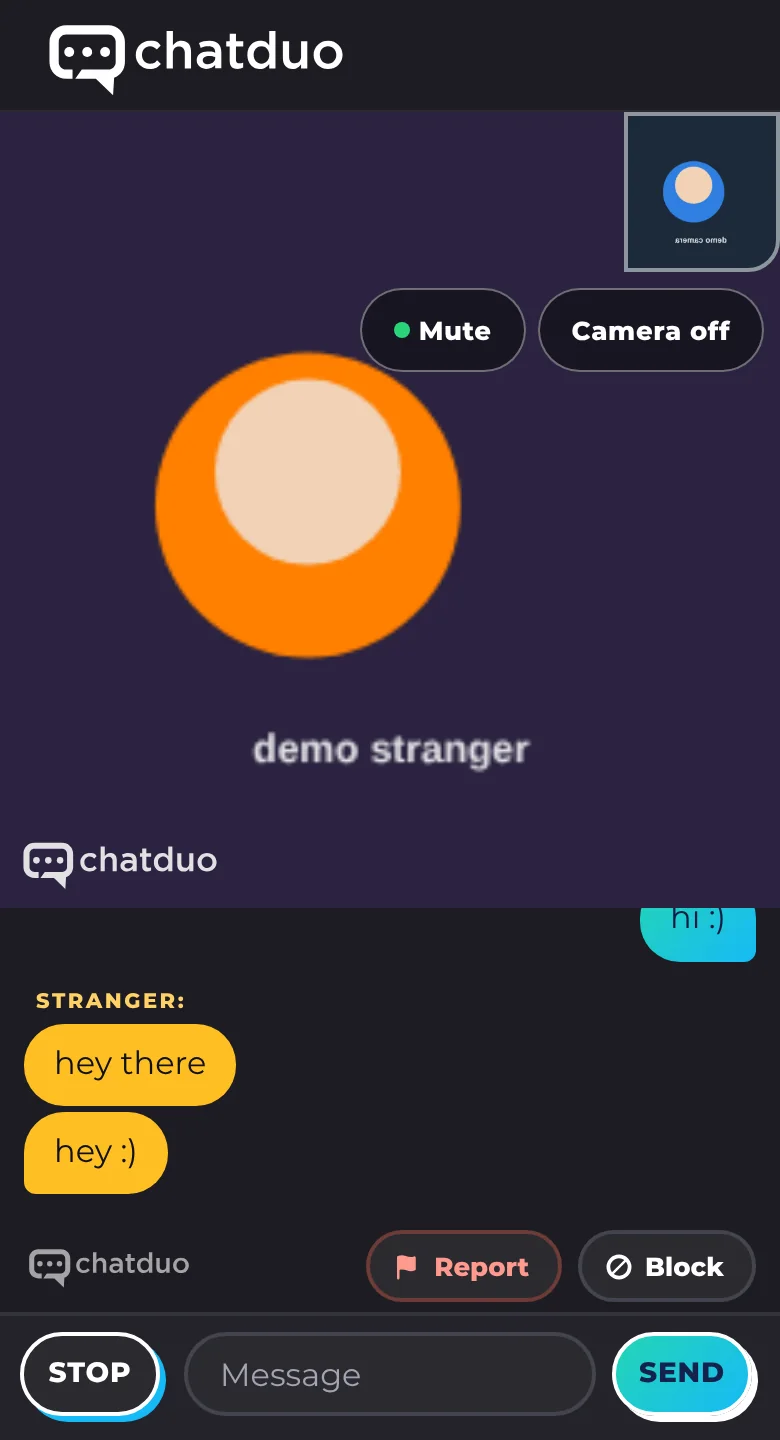
O que você precisa: sem conta e sem downloads
Um navegador atual
Chrome, Edge, Firefox ou Safari do último ano, mais ou menos, ou outro navegador baseado em Chromium, como o Brave.
Permissão de câmera e microfone (só vídeo)
O Chrome e o Edge perguntam embaixo da barra de endereço, o Firefox acrescenta um seletor de dispositivo, o Safari pergunta site por site. O texto nunca pede.
iPhone ou Android, sem app
Safari no iPhone ou no iPad, Chrome no Android; as versões atuais do Chrome e do Firefox no iOS também funcionam.
Um computador de mesa ou notebook
Qualquer webcam serve, inclusive a embutida.
Interesses e idioma do chat
Os dois são opcionais e só mudam quem o sistema procura primeiro.
Interesses. Escolha uma etiqueta como Music, Games ou Just chatting, ou escreva a sua. A busca olha primeiro se alguém tem uma em comum (“Scanning the crowd for someone who also likes ...”); depois de uma espera curta sem resultado, passa para qualquer pessoa que esteja esperando.
Idioma do chat. Em “Chat language” você pode escolher Português. Quem espera no mesmo idioma tem preferência; quando não há ninguém, você é combinado do mesmo jeito.
O que eles não fazem. Nenhum dos dois é um filtro rígido. O ChatDuo não tem hoje escolha de gênero, de país nem de idade, nem salas em grupo. Os interesses só decidem quem a busca tenta primeiro, por alguns segundos; o idioma do chat só decide quem tem preferência; e nada do que você escreve vira um perfil.
Denúncias, bloqueios e banimentos automáticos
Report (denunciar). Toque em Report, escolha um motivo e confirme com “Report and end chat”; o chat termina na hora. Quando várias pessoas diferentes denunciam a mesma pessoa em 24 horas, ela é banida automaticamente; a equipe do ChatDuo também pode analisar as denúncias e banir manualmente. O ChatDuo não assiste aos chats enquanto acontecem; são as denúncias que colocam as medidas em andamento.
Block (bloquear). Encerra o chat, e você não é combinado de novo com aquela pessoa neste navegador.
Banimentos e recursos. O aviso de banimento mostra a hora em que ele termina, o motivo e um código de referência, e diz “Appeals are free, and paying never lifts a ban.” (recorrer é grátis, e pagar nunca remove um banimento). Para recorrer, use o formulário de contato com esse código. A página de segurança fala dos chats que simplesmente incomodam.
O que fica guardado e o que não fica
De acordo com a Política de Privacidade:
- Não fica guardado: uma conta, um perfil ou um e-mail, porque não existem. As mensagens são transmitidas ao vivo e não ficam guardadas depois do chat. O vídeo e o áudio vão normalmente direto de um navegador para o outro (WebRTC) e o ChatDuo não grava nada disso. Se um servidor de retransmissão precisar repassá-los, eles continuam criptografados entre os dois navegadores e esse servidor não consegue ler nada.
- Fica guardado para aplicar as regras: o seu endereço IP transformado em um código (hash) e um cookie aleatório
randidque identifica o seu navegador para os banimentos e os bloqueios. Nenhum dos dois está ligado a um nome. - Fica guardado quando um chat de vídeo é denunciado: uma imagem parada da câmera da pessoa denunciada, apagada depois de 30 dias, a não ser que a lei obrigue a manter.
- Fica guardado para estatísticas: contagens como os chats iniciados e concluídos, sem nenhum identificador.
- Fica guardado só no seu navegador: os interesses, o idioma do chat, a sua preferência de passar automaticamente para o próximo e a sua lista de bloqueados.
A outra pessoa pode ver e ouvir você, e qualquer um pode gravar a própria tela; veja a página de segurança. A tabela de cookies (em inglês) lista cada cookie e cada chave de armazenamento.
Solução de problemas
Os nomes dos menus mudam um pouco conforme a versão: no Windows, no Android e no Chrome o menu se chama Configurações; no Mac e no iPhone, Ajustes.
A câmera não é detectada
Feche outros aplicativos e abas que possam estar usando a câmera, e confira se o sistema operacional deixa o navegador usá-la (Windows: Configurações, Privacidade e segurança, Câmera, com o acesso à câmera para aplicativos da área de trabalho ativado; macOS: Ajustes do Sistema, Privacidade e Segurança, Câmera), e tente de novo. Se o notebook tiver uma chave ou uma tampa para a câmera, abra primeiro.
Permissão negada
- Chrome (computador): clique no ícone à esquerda da barra de endereço, escolha Configurações do site e coloque Câmera e Microfone em Permitir.
- Edge (computador): digite edge://settings/content/camera na barra de endereço, confira se a opção de perguntar antes de acessar está ativada e tire este site da lista de sites sem permissão para usar a câmera. Faça o mesmo em edge://settings/content/microphone.
- Firefox (computador): clique no ícone de permissões à esquerda da barra de endereço e remova o bloqueio da câmera e do microfone (o X ao lado de Bloqueado).
- Safari (Mac): na barra de menus, escolha Safari, Ajustes, Sites, Câmera e coloque chatduo.com em Permitir. Faça o mesmo em Microfone.
- Chrome (Android): abra o menu do Chrome, Configurações, Configurações do site, Câmera e permita este site. Faça o mesmo em Microfone. Se o site já estiver permitido, abra as configurações do celular, Apps, Chrome, Permissões e permita Câmera e Microfone.
- Samsung Internet: abra o menu do navegador, Configurações, Sites e downloads, Permissões de sites, e permita a câmera e o microfone para este site.
- Safari (iPhone e iPad): toque no botão à esquerda da barra de endereço, depois em Ajustes do Site (em algumas versões, atrás dos três pontos), e coloque Câmera e Microfone em Permitir.
- Outros navegadores no iPhone: abra o app Ajustes, Privacidade e Segurança, Câmera e ative esse navegador. Faça o mesmo em Microfone e recarregue a página.
- Qualquer outro navegador: permita a câmera e o microfone para este site nas configurações de sites dele, e confira se o seu aparelho deixa o navegador usá-los.
Conexão lenta
Uma conexão fraca aparece como vídeo travado ou borrado. Troque os dados móveis pelo wi-fi, ou encerre o chat (Stop e depois “Really?”) e toque em New para uma conexão nova. O chat de texto com estranhos usa uma fração da banda.
O que a tela da câmera diz
Quando o vídeo não consegue começar, o chat diz em uma linha (em inglês) o que aconteceu e oferece os botões certos. “Your browser is blocking the camera and microphone for this site.” quer dizer que o site está bloqueado: permita como explicado acima e toque em “I’ve allowed it, try again”. “The camera wasn’t allowed, so video can’t start.” e “The camera question was closed before it was allowed.” querem dizer que a pergunta do navegador não recebeu um Permitir: toque em “Try video again” ou “Ask me again” e escolha Permitir. “Your browser refused the camera without asking you.” aponta para o sistema ou para um ajuste de um aplicativo, com os passos para o seu aparelho. “No camera was found on this device.” e “Your camera couldn’t be started. Another app or tab may be using it.” falam da câmera em si. “This app’s built-in browser didn’t let the page use your camera.” quer dizer que você abriu o link dentro de outro aplicativo: “Copy the link” copia o link para abrir no Safari ou no Chrome. Em todos os casos nenhum vídeo ou áudio foi enviado, e “Chat by text instead” começa um chat de texto na hora.
Perguntas frequentes
Não tem cadastro mesmo?
Mesmo. Sem conta, sem e-mail para confirmar, sem perfil. Você marca a única opção da caixa “Before you start” na primeira vez e começa. Entre as visitas, o seu navegador guarda as suas preferências (interesses, idioma do chat, passagem automática e a sua lista de bloqueados), as datas da sua primeira e da sua última visita, uma contagem dos chats concluídos nesta semana e um cookie aleatório usado para os banimentos e os bloqueios; a tabela de cookies lista cada chave.
Um chat de vídeo grátis sem cadastro é grátis de verdade?
Sim. Não há nada para comprar: nem moedas, nem versão premium, nem limite de tempo, nem cartão salvo. Texto e vídeo são o mesmo produto grátis para todo mundo. Se uma página pedir pagamento para remover um banimento ou desbloquear uma função, não é o ChatDuo.
A chamada de vídeo aleatória funciona no celular sem um app?
Sim. Abra chatduo.com/pt/ no Safari em um iPhone ou iPad, ou no Chrome no Android, e toque em Video. O navegador pede permissão para a câmera e o microfone (o Safari no iPhone pode perguntar de novo em visitas seguintes, a não ser que você escolha Permitir nos ajustes do site); não há app do ChatDuo nem é preciso conta de loja alguma. O vídeo fica em cima, o chat embaixo, e você desliza o dedo para passar para o próximo.
Por que ele pede a minha câmera se não tem cadastro?
Porque um chat de vídeo precisa dela; o pedido vem do seu navegador, não de uma conta. A permissão vale só para chatduo.com e você pode retirá-la nas configurações do navegador. O vídeo e o áudio chegam à outra pessoa por WebRTC, normalmente direto, e o ChatDuo não grava nada disso.
Sem contas, o que impede uma pessoa banida de voltar?
Os banimentos ficam ligados ao endereço IP transformado em um código e ao cookie aleatório do navegador banido, não a um nome. Isso segura a maioria durante o tempo do banimento; uma pessoa decidida às vezes consegue contornar, e é por isso que Report e Block existem em todo chat.