
So funktioniert’s
So funktioniert ChatDuo
ChatDuo ist ein kostenloser Random Video Chat ohne Anmeldung: Du wählst Text oder Video, bestätigst dein Alter und sprichst meist nach ein paar Sekunden schon mit einem Fremden. Ohne Konto, ohne Download, ohne App, ohne etwas zu kaufen. Weiter unten: was du brauchst, was gespeichert wird und was du tun kannst, wenn die Kamera nicht will.
Zuletzt geprüft: 26. November 2026
Drei Schritte zum kostenlosen Videochat ohne Anmeldung
-
Wähle Text oder Video
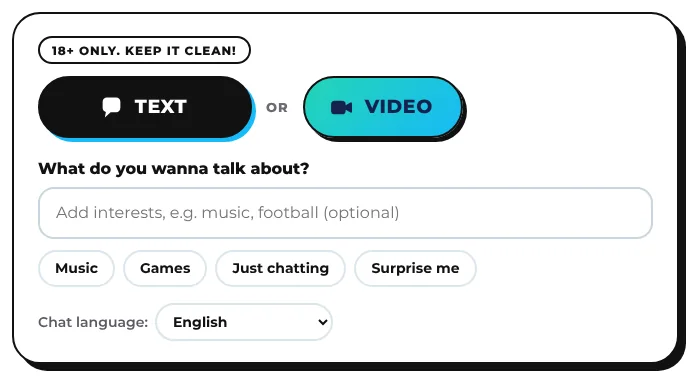
Das Startfeld auf der Startseite zeigt den Zähler und zwei Buttons. Text ist ein geschriebener Chat zu zweit, ohne Kamera; Video ist ein Videogespräch zu zweit mit einem Textchat daneben. Interessen und Chatsprache sind freiwillig. Die Oberfläche des Chats ist vorerst auf Englisch: Diese Seite nennt deshalb jeden Button so, wie er auf dem Bildschirm steht.
Das Startfeld. -
Erlaube Kamera und Mikrofon (nur Video)
Für Video fragt dein Browser, ob chatduo.com Kamera und Mikrofon verwenden darf, sobald du auf „Start video chat“ gedrückt hast (Schritt 3); wähle Zulassen. Mit dem Zulassen wird bei ChatDuo nichts aufgezeichnet, und in jedem Chat kannst du auf Camera off (Kamera aus) oder Mute (Mikrofon stumm) schalten. Der Textchat überspringt diesen Schritt.
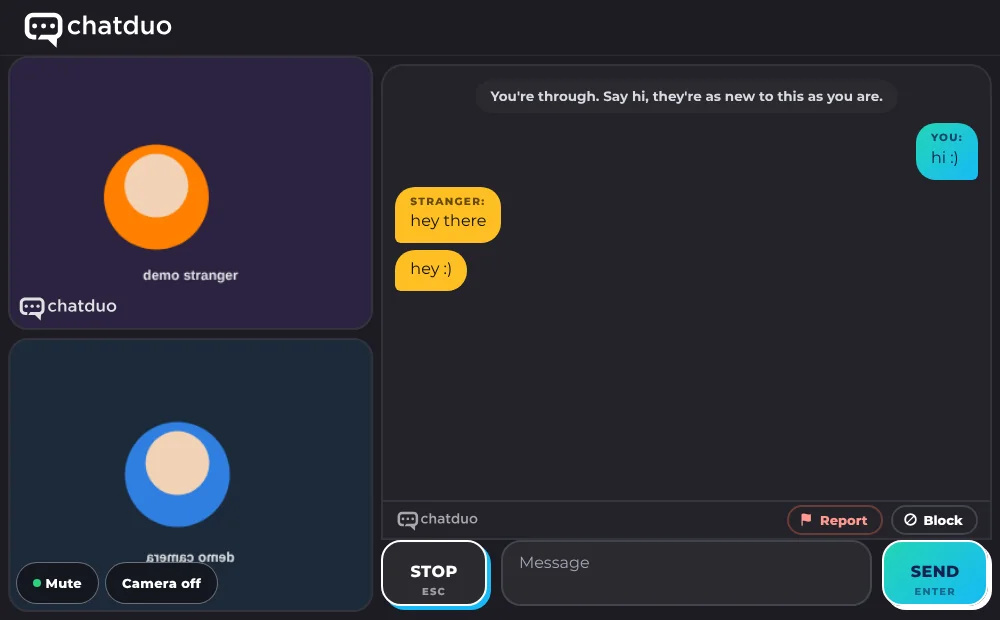
Ein Videochat (Demo-Kameras). -
Bestätige dein Alter, dann beende oder wechsle
Der erste Chat in einem Tab öffnet das Fenster „Before you start“ (bevor du anfängst) mit einem einzigen Haken: Du bist mindestens 18 Jahre alt und dort, wo du lebst, volljährig, und du akzeptierst die Nutzungsbedingungen, die Datenschutzerklärung und die Community-Richtlinien. ChatDuo ist nur für Menschen ab 18 (18+). Drück auf „Start text chat“ oder „Start video chat“, und die Suche beginnt. Sobald du verbunden bist, beendest du den Chat mit Stop und dann „Really?“ (die Esc-Taste drückt denselben Button); der Button heißt dann New und startet einen neuen Chat. Um in einem Zug weiterzuschalten, drück Umschalt+Esc oder wisch im Videochat auf dem Handy seitlich über das Video deines Gegenübers. Report (melden) und Block (blockieren) sind immer in Reichweite.
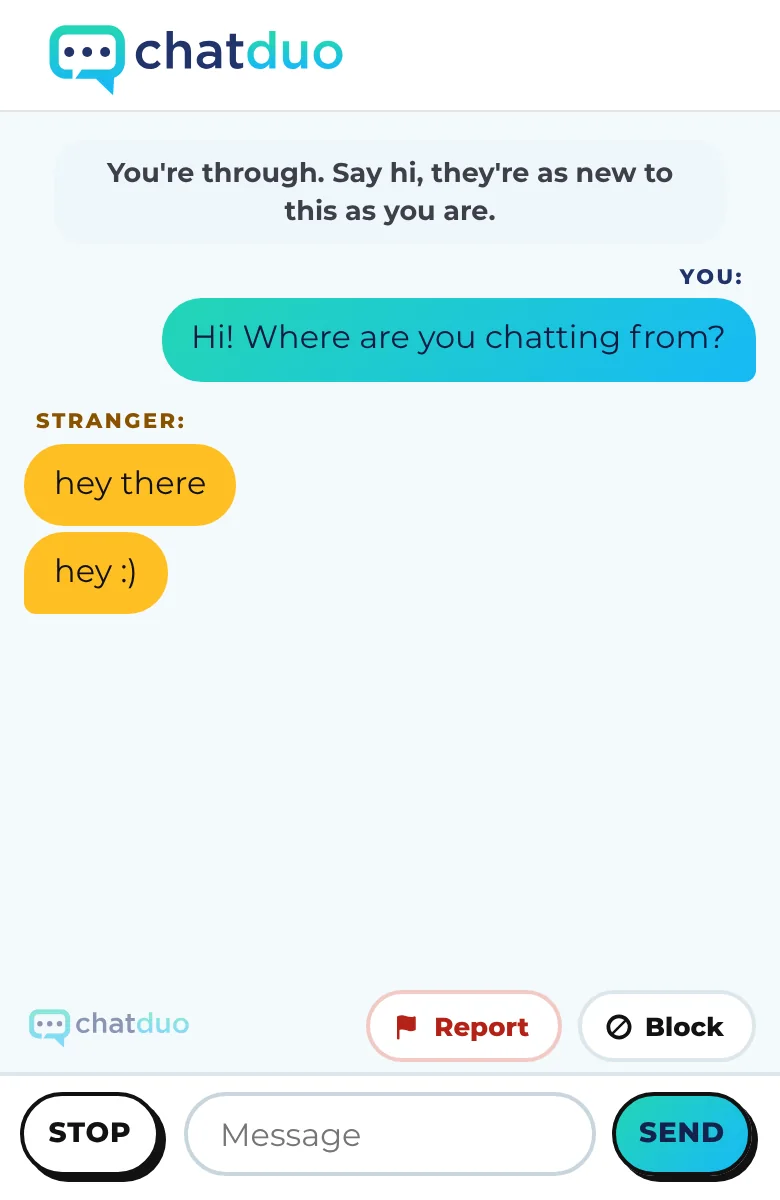
Ein Textchat auf dem Handy (Demo-Gegenüber).

Was du brauchst: weder Konto noch Download
Einen aktuellen Browser
Chrome, Edge, Firefox oder Safari, nicht älter als etwa ein Jahr, oder einen anderen Browser auf Chromium-Basis wie Brave.
Die Erlaubnis für Kamera und Mikrofon (nur Video)
Chrome und Edge fragen unter der Adressleiste, Firefox zeigt zusätzlich eine Geräteauswahl, Safari fragt Website für Website. Text fragt nie danach.
iPhone oder Android, ohne App
Safari auf iPhone oder iPad, Chrome auf Android; die aktuellen Versionen von Chrome und Firefox für iOS funktionieren auch.
Einen PC oder Laptop
Jede Webcam genügt, auch die eingebaute.
Interessen und Chatsprache
Beides ist freiwillig und ändert nur, nach wem das System zuerst sucht.
Interessen. Wähle ein Stichwort wie Music, Games oder Just chatting, oder schreib dein eigenes. Die Suche schaut zuerst, ob jemand eines davon teilt („Scanning the crowd for someone who also likes ...“); findet sie nach kurzer Wartezeit niemanden, nimmt sie jeden, der wartet.
Chatsprache. Unter „Chat language“ kannst du Deutsch wählen. Leute, die in derselben Sprache warten, werden bevorzugt; gibt es keine, wirst du trotzdem verbunden.
Was sie nicht tun. Keines von beiden ist ein strenger Filter. ChatDuo hat heute keine Auswahl von Geschlecht, Land oder Alter und keine Gruppenräume. Interessen entscheiden nur, wen die Suche ein paar Sekunden lang zuerst versucht; die Chatsprache entscheidet nur, wer bevorzugt wird; und nichts, was du schreibst, wird zu einem Profil.
Meldungen, Blockieren und automatische Sperren
Report (melden). Drück auf Report, wähle einen Grund und bestätige mit „Report and end chat“; der Chat endet sofort. Melden mehrere verschiedene Leute dieselbe Person innerhalb von 24 Stunden, wird sie automatisch gesperrt; das ChatDuo-Team kann Meldungen außerdem prüfen und von Hand sperren. ChatDuo schaut bei laufenden Chats nicht zu; die Meldungen lösen die Maßnahmen aus.
Block (blockieren). Beendet den Chat, und in diesem Browser wirst du nicht mehr mit dieser Person verbunden.
Sperren und Einsprüche. Der Sperrhinweis nennt das Ende der Sperre, den Grund und einen Referenzcode, und dort steht „Appeals are free, and paying never lifts a ban.“ (der Einspruch ist kostenlos, und Bezahlen hebt nie eine Sperre auf). Für einen Einspruch nutze das Kontaktformular mit diesem Code. Die Seite zur Sicherheit geht auf Chats ein, die einfach unangenehm sind.
Was gespeichert wird und was nicht
Laut der Datenschutzerklärung:
- Wird nicht gespeichert: ein Konto, ein Profil oder eine E-Mail-Adresse, weil es keine gibt. Nachrichten werden live weitergeleitet und nach dem Chat nicht aufbewahrt. Bild und Ton laufen normalerweise direkt von einem Browser zum anderen (WebRTC), und ChatDuo zeichnet nichts davon auf. Falls ein Relay-Server sie durchreichen muss, bleiben sie zwischen den beiden Browsern verschlüsselt, und dieser Server kann nichts mitlesen.
- Wird gespeichert, um die Regeln durchzusetzen: deine IP-Adresse als Hash und ein zufälliges Cookie
randid, das deinen Browser für Sperren und Blockierungen wiedererkennt. Keines von beiden ist mit einem Namen verknüpft. - Wird gespeichert, wenn ein Videochat gemeldet wird: ein Standbild der Kamera der gemeldeten Person, das nach 30 Tagen gelöscht wird, sofern das Gesetz nicht verlangt, es länger aufzubewahren.
- Wird für die Statistik gespeichert: Zähler wie gestartete und beendete Chats, ohne jede Kennung.
- Wird nur in deinem Browser gespeichert: die Interessen, die Chatsprache, deine Einstellung für das automatische Weiterschalten und deine Liste blockierter Personen.
Dein Gegenüber kann dich sehen und hören, und jeder kann den eigenen Bildschirm aufnehmen; siehe die Seite zur Sicherheit. Die Cookie-Tabelle (auf Englisch) führt jedes Cookie und jeden Speicherschlüssel auf.
Wenn etwas nicht klappt
Die Namen der Menüs unterscheiden sich je nach Version ein wenig: Unter Windows, Android und auf dem iPhone heißt das Menü Einstellungen, auf dem Mac Systemeinstellungen.
Die Kamera wird nicht erkannt
Schließ andere Apps und Tabs, die die Kamera nutzen könnten, und prüf, ob das System dem Browser den Zugriff erlaubt (Windows: Einstellungen, Datenschutz und Sicherheit, Kamera, mit eingeschaltetem Kamerazugriff für Desktop-Apps; macOS: Systemeinstellungen, Datenschutz & Sicherheit, Kamera), und versuch es dann noch einmal. Hat der Laptop einen Schalter oder eine Abdeckung für die Kamera, öffne sie zuerst.
Berechtigung verweigert
- Chrome (Computer): Klick auf das Symbol links in der Adressleiste, wähle Website-Einstellungen und stell Kamera und Mikrofon auf Zulassen.
- Edge (Computer): Gib edge://settings/content/camera in die Adressleiste ein, prüf, ob die Option, die vor dem Zugriff fragt, eingeschaltet ist, und entferne diese Website aus der Liste der Websites, die die Kamera nicht nutzen dürfen. Mach dasselbe unter edge://settings/content/microphone.
- Firefox (Computer): Klick auf das Berechtigungssymbol links in der Adressleiste und heb die Blockierung von Kamera und Mikrofon auf (das Kreuz neben Blockiert).
- Safari (Mac): Wähle in der Menüleiste Safari, Einstellungen, Websites, Kamera und stell chatduo.com auf Erlauben. Mach dasselbe unter Mikrofon.
- Chrome (Android): Öffne das Chrome-Menü, Einstellungen, Website-Einstellungen, Kamera und erlaube diese Website. Mach dasselbe unter Mikrofon. Ist die Website schon erlaubt, öffne die Einstellungen des Handys, Apps, Chrome, Berechtigungen und erlaube Kamera und Mikrofon.
- Samsung Internet: Öffne das Browsermenü, Einstellungen, Websites und Downloads, Website-Berechtigungen und erlaube Kamera und Mikrofon für diese Website.
- Safari (iPhone und iPad): Tipp auf den Button links in der Adressleiste, dann auf Website-Einstellungen (in manchen Versionen hinter den drei Punkten) und stell Kamera und Mikrofon auf Erlauben.
- Andere Browser auf dem iPhone: Öffne die App Einstellungen, Datenschutz & Sicherheit, Kamera und schalte diesen Browser ein. Mach dasselbe unter Mikrofon und lade die Seite neu.
- Jeder andere Browser: Erlaube Kamera und Mikrofon für diese Website in den Website-Einstellungen des Browsers, und prüf, ob dein Gerät dem Browser den Zugriff darauf erlaubt.
Langsame Verbindung
Eine schwache Verbindung erkennst du an ruckelndem oder unscharfem Video. Wechsle von mobilen Daten ins WLAN, oder beende den Chat (Stop, dann „Really?“) und drück auf New für eine neue Verbindung. Der Textchat mit Fremden braucht nur einen Bruchteil der Bandbreite.
Was der Kamerabildschirm sagt
Wenn das Video nicht starten kann, sagt der Chat in einer Zeile (auf Englisch), was passiert ist, und bietet die passenden Buttons an. „Your browser is blocking the camera and microphone for this site.“ heißt, dass die Website blockiert ist: Erlaube sie wie oben beschrieben und drück auf „I’ve allowed it, try again“. „The camera wasn’t allowed, so video can’t start.“ und „The camera question was closed before it was allowed.“ heißen, dass die Abfrage des Browsers keine Erlaubnis bekommen hat: Drück auf „Try video again“ oder „Ask me again“ und wähle Zulassen. „Your browser refused the camera without asking you.“ verweist auf das System oder eine Einstellung einer App, mit den Schritten für dein Gerät. „No camera was found on this device.“ und „Your camera couldn’t be started. Another app or tab may be using it.“ betreffen die Kamera selbst. „This app’s built-in browser didn’t let the page use your camera.“ heißt, dass du den Link in einer anderen App geöffnet hast: „Copy the link“ kopiert den Link, damit du ihn in Safari oder Chrome öffnen kannst. In allen Fällen wurde weder Bild noch Ton gesendet, und „Chat by text instead“ startet sofort einen Textchat.
Häufige Fragen
Gibt es wirklich keine Anmeldung?
Wirklich nicht. Kein Konto, keine E-Mail zu bestätigen, kein Profil. Du setzt beim ersten Mal den einen Haken im Fenster „Before you start“, und es geht los. Von einem Besuch zum nächsten behält dein Browser deine Einstellungen (Interessen, Chatsprache, automatisches Weiterschalten und deine Liste blockierter Personen), das Datum deines ersten und deines letzten Besuchs, einen Zähler der Chats, die du diese Woche beendet hast, und ein zufälliges Cookie für Sperren und Blockierungen; die Cookie-Tabelle führt jeden Schlüssel auf.
Ist ein Videochat ohne Anmeldung wirklich kostenlos?
Ja. Es gibt nichts zu kaufen: keine Coins, keine Premium-Version, kein Zeitlimit, keine hinterlegte Karte. Text und Video sind für alle dasselbe kostenlose Produkt. Wenn eine Seite Geld verlangt, um eine Sperre aufzuheben oder eine Funktion freizuschalten, ist das nicht ChatDuo.
Geht der Random Video Chat auf dem Handy ohne App?
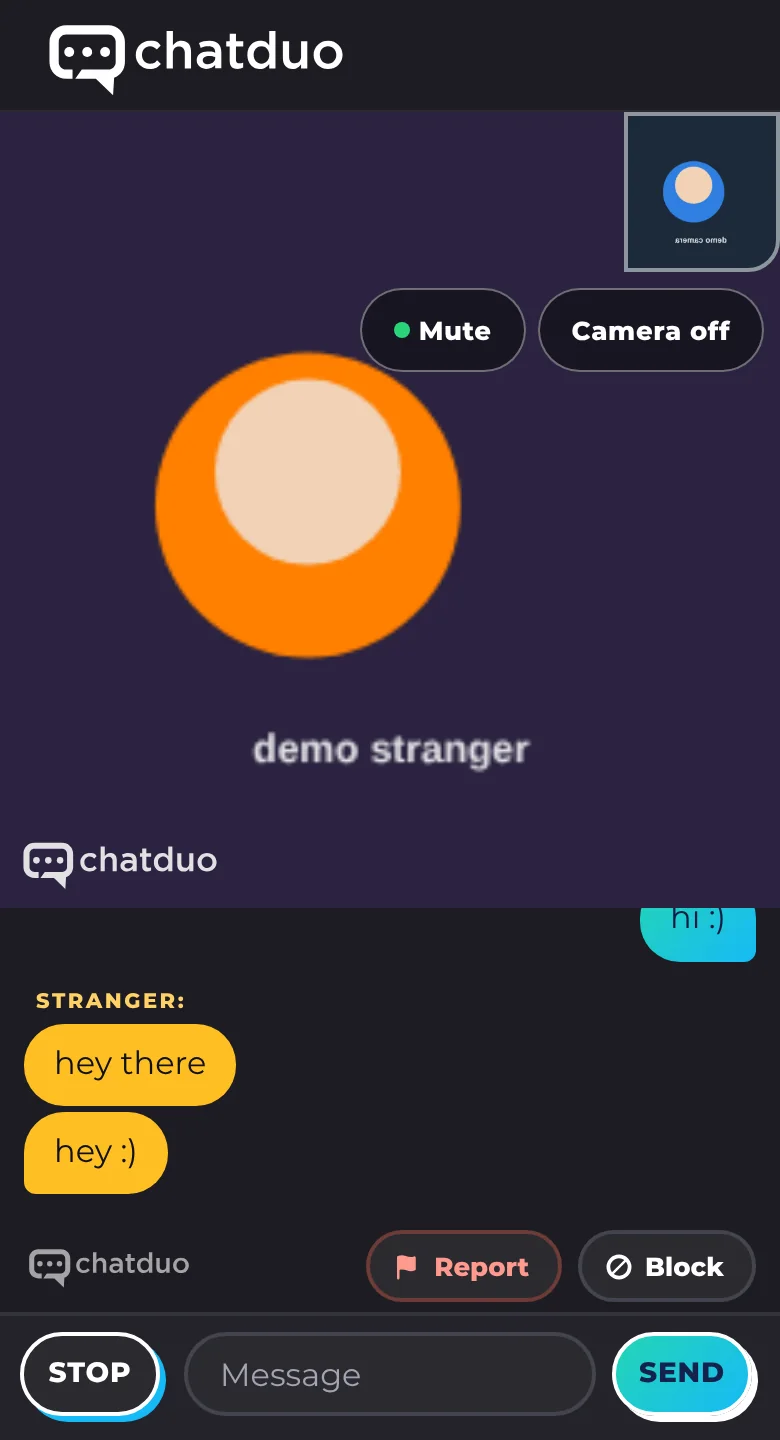
Ja. Öffne chatduo.com/de/ in Safari auf dem iPhone oder iPad oder in Chrome auf Android und drück auf Video. Der Browser fragt nach der Erlaubnis für Kamera und Mikrofon (Safari auf dem iPhone kann bei späteren Besuchen erneut fragen, außer du wählst in den Website-Einstellungen Erlauben); eine ChatDuo-App gibt es nicht, und ein Konto in einem App-Store brauchst du nicht. Das Video ist oben, der Chat darunter, und du wischst, um weiterzuschalten.
Warum fragt die Seite nach meiner Kamera, wenn es keine Anmeldung gibt?
Weil ein Videochat sie braucht; die Abfrage kommt von deinem Browser, nicht von einem Konto. Die Erlaubnis gilt nur für chatduo.com, und du kannst sie in den Einstellungen des Browsers zurücknehmen. Bild und Ton erreichen dein Gegenüber über WebRTC, normalerweise direkt, und ChatDuo zeichnet nichts davon auf.
Was hindert eine gesperrte Person ohne Konto daran, zurückzukommen?
Sperren hängen an der IP-Adresse als Hash und am zufälligen Cookie des gesperrten Browsers, nicht an einem Namen. Das hält die meisten für die Dauer der Sperre auf; wer es darauf anlegt, kommt manchmal trotzdem daran vorbei, und genau deshalb gibt es Report und Block in jedem Chat.