
Comment ça marche
Comment fonctionne ChatDuo
ChatDuo est un chat vidéo aléatoire gratuit et sans inscription : tu choisis Text ou Video, tu confirmes ton âge et, en quelques secondes en général, tu parles déjà avec un inconnu. Sans compte, sans téléchargement, sans appli, sans rien à acheter. Plus bas : ce qu’il te faut, ce qui est conservé et quoi faire quand la caméra ne marche pas.
Dernière révision : 26 novembre 2026
Trois étapes pour un chat vidéo gratuit sans inscription
-
Choisis Text ou Video
Le panneau de départ de la page d’accueil affiche le compteur et deux boutons. Text est un chat écrit en tête-à-tête, sans caméra ; Video est un appel vidéo en tête-à-tête avec un chat texte à côté. Les centres d’intérêt et la langue du chat sont facultatifs. L’interface du chat est en anglais pour l’instant : cette page appelle donc chaque bouton par le nom qui s’affiche à l’écran.
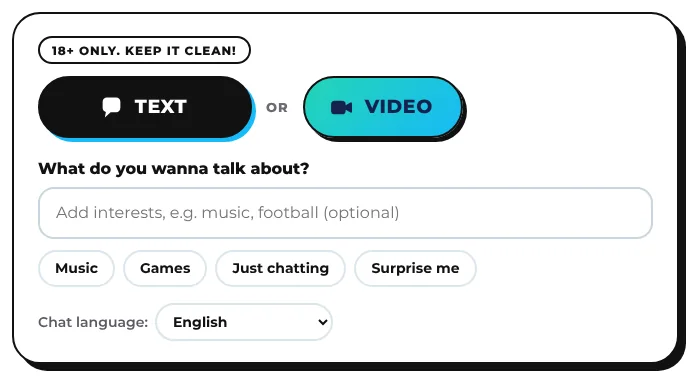
Le panneau de départ. -
Autorise la caméra et le micro (vidéo uniquement)
Pour la vidéo, ton navigateur demande si chatduo.com peut utiliser la caméra et le micro une fois que tu as appuyé sur « Start video chat » (étape 3) ; choisis Autoriser. Autoriser n’enregistre rien du côté de ChatDuo, et dans n’importe quel chat tu peux passer en Camera off (caméra éteinte) ou en Mute (micro coupé). Le chat texte saute cette étape.
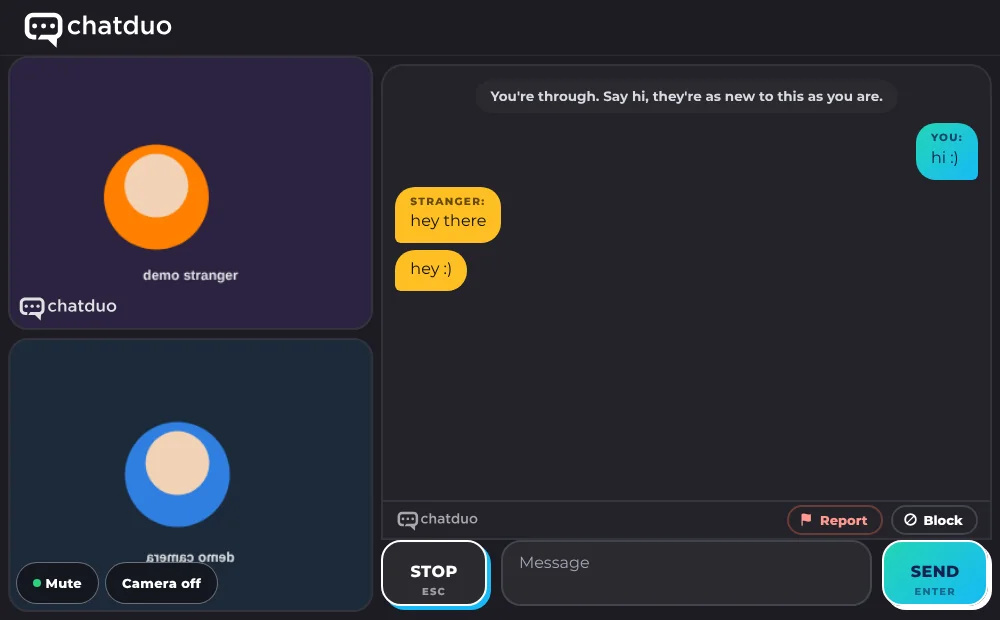
Un chat vidéo (caméras de démonstration). -
Confirme ton âge, puis arrête ou passe au suivant
Le premier chat dans un onglet ouvre la fenêtre « Before you start » (avant de commencer), avec une seule case à cocher : tu as au moins 18 ans et tu es majeur là où tu vis, et tu acceptes les Conditions, la Politique de confidentialité et les Règles de la communauté. ChatDuo est réservé aux personnes de 18 ans ou plus (18+). Appuie sur « Start text chat » ou « Start video chat » et la recherche démarre. Une fois en relation, appuie sur Stop puis sur « Really? » pour mettre fin au chat (la touche Échap appuie sur le même bouton) ; le bouton devient New et lance un nouveau chat. Pour passer au suivant en un seul geste, appuie sur Maj+Échap ou, dans un chat vidéo sur téléphone, fais glisser ton doigt sur le côté sur la vidéo de l’inconnu. Report (signaler) et Block (bloquer) sont à portée de doigt.
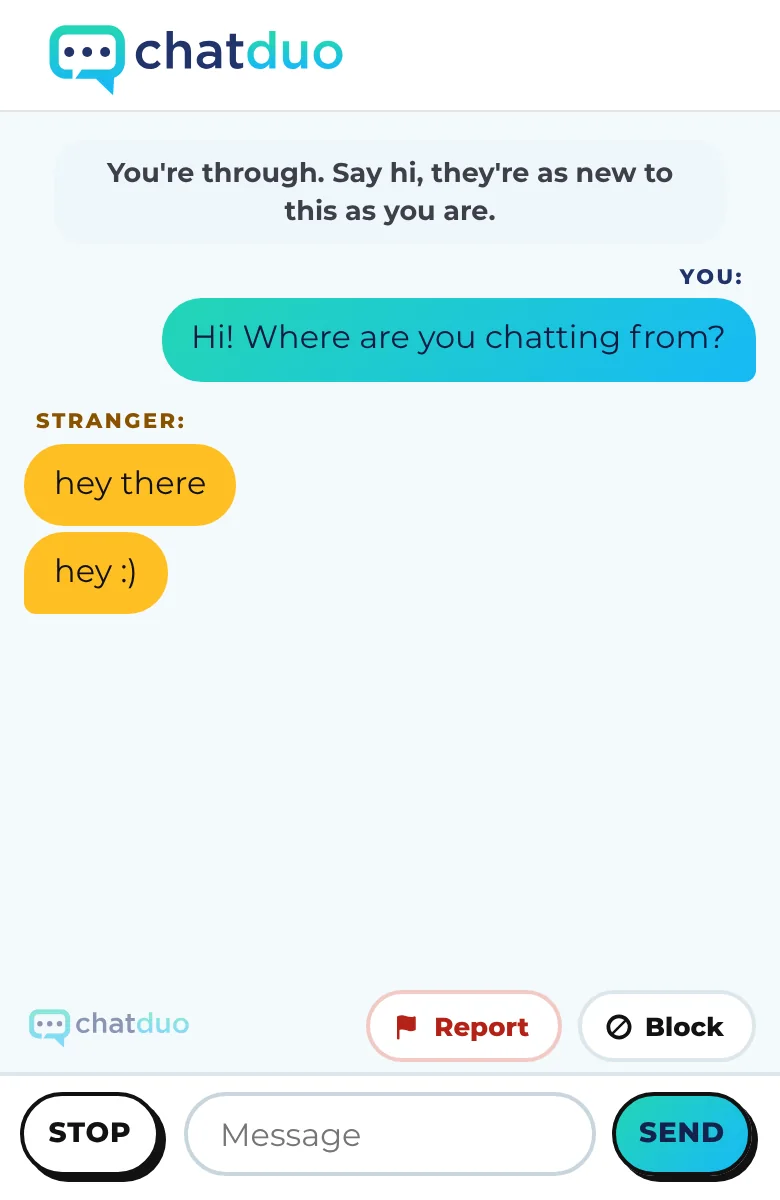
Un chat texte sur téléphone (inconnu de démonstration).

Ce qu’il te faut : ni compte ni téléchargement
Un navigateur à jour
Chrome, Edge, Firefox ou Safari datant de moins d’un an environ, ou un autre navigateur basé sur Chromium, comme Brave.
L’autorisation pour la caméra et le micro (vidéo uniquement)
Chrome et Edge la demandent sous la barre d’adresse, Firefox ajoute un sélecteur d’appareil, Safari la demande site par site. Le texte ne la demande jamais.
iPhone ou Android, sans appli
Safari sur iPhone ou iPad, Chrome sur Android ; les versions actuelles de Chrome et de Firefox sur iOS fonctionnent aussi.
Un ordinateur fixe ou portable
N’importe quelle webcam convient, y compris celle qui est intégrée.
Centres d’intérêt et langue du chat
Les deux sont facultatifs et changent seulement qui le système cherche en premier.
Centres d’intérêt. Choisis une étiquette comme Music, Games ou Just chatting, ou écris la tienne. La recherche regarde d’abord si quelqu’un en a une en commun (« Scanning the crowd for someone who also likes ... ») ; après une courte attente sans résultat, elle passe à toute personne qui attend.
Langue du chat. Dans « Chat language », tu peux choisir Français. Les personnes qui attendent dans la même langue ont la priorité ; quand il n’y en a pas, tu es mis en relation quand même.
Ce qu’ils ne font pas. Aucun des deux n’est un filtre strict. ChatDuo n’a aujourd’hui ni choix du genre, du pays ou de l’âge, ni salons de groupe. Les centres d’intérêt décident seulement qui la recherche essaie en premier, pendant quelques secondes ; la langue du chat décide seulement qui a la priorité ; et rien de ce que tu écris ne devient un profil.
Signalements, blocages et bannissements automatiques
Report (signaler). Appuie sur Report, choisis un motif et confirme avec « Report and end chat » ; le chat prend fin tout de suite. Quand plusieurs personnes différentes signalent la même personne en 24 heures, elle est bannie automatiquement ; l’équipe de ChatDuo peut aussi examiner les signalements et bannir à la main. ChatDuo ne regarde pas les chats pendant qu’ils se déroulent ; ce sont les signalements qui déclenchent les mesures.
Block (bloquer). Met fin au chat, et sur ce navigateur tu n’es plus mis en relation avec cette personne.
Bannissements et contestations. L’avis de bannissement indique l’heure à laquelle il prend fin, le motif et un code de référence, et dit « Appeals are free, and paying never lifts a ban. » (la contestation est gratuite, et payer ne lève jamais un bannissement). Pour contester, utilise le formulaire de contact avec ce code. La page sur la sécurité parle des chats qui mettent simplement mal à l’aise.
Ce qui est conservé et ce qui ne l’est pas
Selon la Politique de confidentialité :
- N’est pas conservé : un compte, un profil ou un e-mail, parce qu’il n’y en a pas. Les messages sont transmis en direct et ne sont pas gardés après le chat. La vidéo et le son vont normalement directement d’un navigateur à l’autre (WebRTC), et ChatDuo n’enregistre rien de tout cela. Si un serveur relais devait les faire passer, ils restent chiffrés entre les deux navigateurs et ce serveur ne peut rien lire.
- Est conservé pour faire respecter les règles : ton adresse IP transformée en code (hash) et un cookie aléatoire
randidqui identifie ton navigateur pour les bannissements et les blocages. Aucun des deux n’est lié à un nom. - Est conservé quand un chat vidéo est signalé : une image fixe de la caméra de la personne signalée, supprimée après 30 jours, sauf si la loi impose de la garder.
- Est conservé pour les statistiques : des compteurs comme les chats lancés et terminés, sans aucun identifiant.
- Est conservé uniquement dans ton navigateur : les centres d’intérêt, la langue du chat, ta préférence pour le passage automatique au suivant et ta liste de personnes bloquées.
L’autre personne peut te voir et t’entendre, et n’importe qui peut enregistrer son propre écran ; vois la page sur la sécurité. Le tableau des cookies (en anglais) liste chaque cookie et chaque clé de stockage.
Résolution des problèmes
Les noms des menus changent un peu d’une version à l’autre : sur Windows et Android le menu s’appelle Paramètres, sur Mac et iPhone Réglages.
La caméra n’est pas détectée
Ferme les autres applis et onglets qui pourraient utiliser la caméra, et vérifie que le système autorise le navigateur à s’en servir (Windows : Paramètres, Confidentialité et sécurité, Caméra, avec l’accès à la caméra activé pour les applications de bureau ; macOS : Réglages Système, Confidentialité et sécurité, Appareil photo), puis réessaie. Si l’ordinateur portable a un interrupteur ou un cache pour la caméra, ouvre-le d’abord.
Autorisation refusée
- Chrome (ordinateur) : clique sur l’icône à gauche de la barre d’adresse, choisis Paramètres du site et mets Caméra et Micro sur Autoriser.
- Edge (ordinateur) : saisis edge://settings/content/camera dans la barre d’adresse, vérifie que l’option qui demande avant l’accès est activée et retire ce site de la liste des sites qui ne peuvent pas utiliser la caméra. Fais de même dans edge://settings/content/microphone.
- Firefox (ordinateur) : clique sur l’icône des permissions à gauche de la barre d’adresse et retire le blocage de la caméra et du micro (la croix à côté de Bloqué).
- Safari (Mac) : dans la barre des menus, choisis Safari, Réglages, Sites web, Caméra et mets chatduo.com sur Autoriser. Fais de même dans Microphone.
- Chrome (Android) : ouvre le menu de Chrome, Paramètres, Paramètres des sites, Appareil photo et autorise ce site. Fais de même dans Micro. Si le site est déjà autorisé, ouvre les paramètres du téléphone, Applications, Chrome, Autorisations et autorise Appareil photo et Micro.
- Samsung Internet : ouvre le menu du navigateur, Paramètres, Sites et téléchargements, Autorisations de site, et autorise la caméra et le micro pour ce site.
- Safari (iPhone et iPad) : touche le bouton à gauche de la barre d’adresse, puis Réglages du site web (dans certaines versions, derrière les trois points), et mets Appareil photo et Micro sur Autoriser.
- Autres navigateurs sur iPhone : ouvre l’appli Réglages, Confidentialité et sécurité, Appareil photo et active ce navigateur. Fais de même dans Micro et recharge la page.
- Tout autre navigateur : autorise la caméra et le micro pour ce site dans ses réglages des sites, et vérifie que ton appareil autorise le navigateur à les utiliser.
Connexion lente
Une connexion faible se voit à une vidéo saccadée ou floue. Passe des données mobiles au Wi-Fi, ou mets fin au chat (Stop puis « Really? ») et appuie sur New pour une nouvelle connexion. Le chat texte avec des inconnus utilise une fraction du débit.
Ce que dit l’écran de la caméra
Quand la vidéo ne peut pas démarrer, le chat dit en une ligne (en anglais) ce qui s’est passé et propose les bons boutons. « Your browser is blocking the camera and microphone for this site. » veut dire que le site est bloqué : autorise-le comme expliqué plus haut et appuie sur « I’ve allowed it, try again ». « The camera wasn’t allowed, so video can’t start. » et « The camera question was closed before it was allowed. » veulent dire que la question du navigateur n’a pas reçu d’autorisation : appuie sur « Try video again » ou « Ask me again » et choisis Autoriser. « Your browser refused the camera without asking you. » renvoie au système ou à un réglage d’une appli, avec les étapes pour ton appareil. « No camera was found on this device. » et « Your camera couldn’t be started. Another app or tab may be using it. » concernent la caméra elle-même. « This app’s built-in browser didn’t let the page use your camera. » veut dire que tu as ouvert le lien dans une autre appli : « Copy the link » copie le lien pour l’ouvrir dans Safari ou dans Chrome. Dans tous les cas, aucune vidéo ni aucun son n’a été envoyé, et « Chat by text instead » lance tout de suite un chat texte.
Questions fréquentes
Il n’y a vraiment pas d’inscription ?
Vraiment. Pas de compte, pas d’e-mail à confirmer, pas de profil. Tu coches l’unique case de la fenêtre « Before you start » la première fois et c’est parti. D’une visite à l’autre, ton navigateur garde tes préférences (centres d’intérêt, langue du chat, passage automatique et ta liste de personnes bloquées), les dates de ta première et de ta dernière visite, un compteur des chats terminés cette semaine et un cookie aléatoire utilisé pour les bannissements et les blocages ; le tableau des cookies liste chaque clé.
Un chat vidéo gratuit sans inscription, c’est vraiment gratuit ?
Oui. Il n’y a rien à acheter : ni pièces, ni version premium, ni limite de temps, ni carte enregistrée. Le texte et la vidéo sont le même produit gratuit pour tout le monde. Si une page demande un paiement pour lever un bannissement ou débloquer une fonction, ce n’est pas ChatDuo.
Le chat vidéo aléatoire marche-t-il sur téléphone sans appli ?
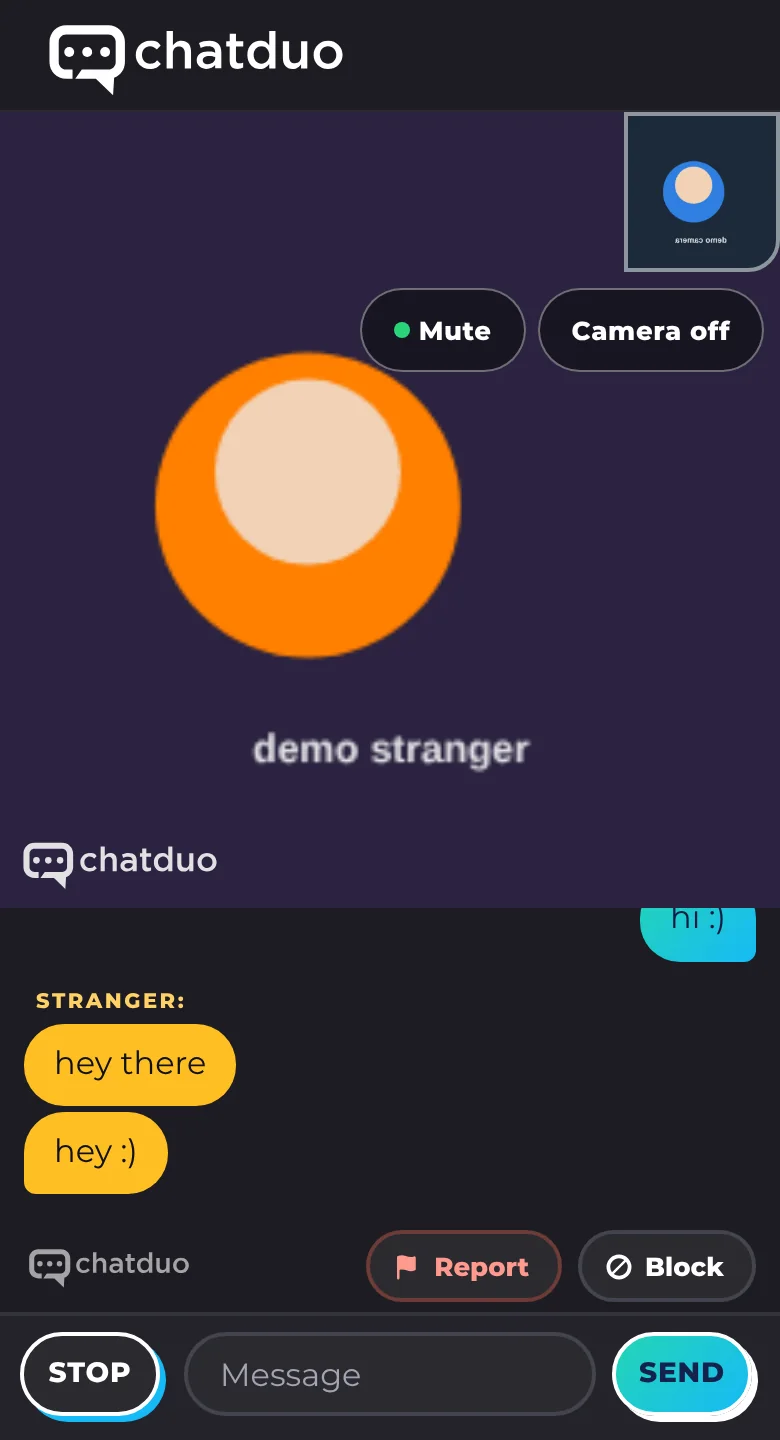
Oui. Ouvre chatduo.com/fr/ dans Safari sur un iPhone ou un iPad, ou dans Chrome sur Android, et appuie sur Video. Le navigateur demande l’autorisation pour la caméra et le micro (Safari sur iPhone peut la redemander aux visites suivantes, sauf si tu choisis Autoriser dans les réglages du site) ; il n’existe pas d’appli ChatDuo et aucun compte de boutique d’applications n’est nécessaire. La vidéo est en haut, le chat en dessous, et tu fais glisser ton doigt pour passer au suivant.
Pourquoi demande-t-il ma caméra s’il n’y a pas d’inscription ?
Parce qu’un chat vidéo en a besoin ; la demande vient de ton navigateur, pas d’un compte. L’autorisation ne vaut que pour chatduo.com et tu peux la retirer dans les réglages du navigateur. La vidéo et le son arrivent à l’autre personne par WebRTC, normalement directement, et ChatDuo n’enregistre rien de tout cela.
Sans compte, qu’est-ce qui empêche une personne bannie de revenir ?
Les bannissements sont liés à l’adresse IP transformée en code et au cookie aléatoire du navigateur banni, pas à un nom. Cela arrête la plupart des gens pendant la durée du bannissement ; une personne décidée arrive parfois à le contourner, et c’est pour cela que Report et Block existent dans chaque chat.