
Cómo funciona
Cómo funciona ChatDuo
ChatDuo es un videochat aleatorio gratis y sin registro: eliges Text o Video, confirmas tu edad, y en unos segundos sueles estar hablando con un desconocido. Sin cuenta, sin descargas, sin app, sin nada que comprar. Más abajo: qué necesitas, qué se guarda y qué hacer cuando la cámara falla.
Última revisión: 25 de noviembre de 2026
Tres pasos para un videochat gratis sin registro
-
Elige Text o Video
El panel de inicio de la página principal muestra el contador y dos botones. Text es un chat escrito uno a uno, sin cámara; Video es un videochat uno a uno con un chat de texto al lado. Los intereses y el idioma del chat son opcionales. La interfaz del chat está en inglés por ahora, así que esta página nombra cada botón tal como aparece en pantalla.
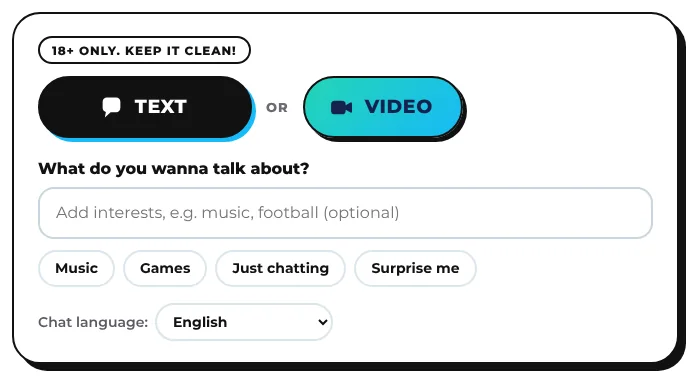
El panel de inicio. -
Permite la cámara y el micrófono (solo video)
Para el video, tu navegador pregunta si chatduo.com puede usar la cámara y el micrófono una vez que has pulsado «Start video chat» (paso 3); elige Permitir. Permitirlo no graba nada del lado de ChatDuo, y en cualquier chat puedes pasar a Camera off (cámara apagada) o Mute (silencio). El chat de texto se salta este paso.
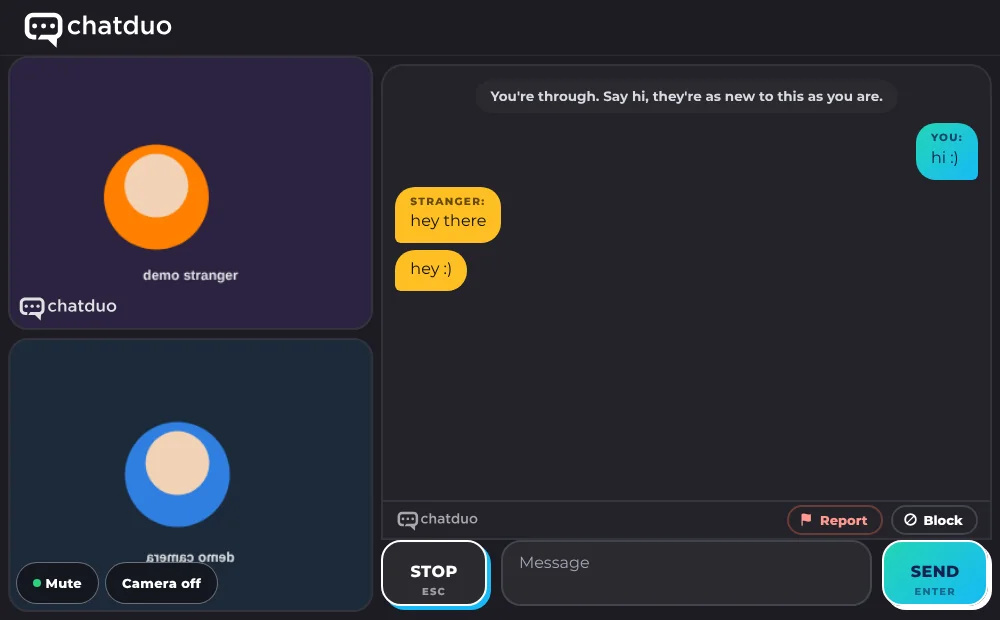
Un videochat (cámaras de demostración). -
Confirma tu edad, y luego termina o pasa al siguiente
El primer chat en una pestaña abre el cuadro «Before you start» (antes de empezar), con una sola casilla: tienes 18 años o más y eres adulto donde vives, y aceptas los Términos, la Política de Privacidad y las Directrices de la Comunidad. ChatDuo es solo para mayores de 18. Pulsa «Start text chat» o «Start video chat» y empieza la búsqueda. Una vez conectado, pulsa Stop y luego «Really?» para terminar el chat (la tecla Esc pulsa el mismo botón); el botón pasa a decir New y empieza un chat nuevo. Para pasar al siguiente de una vez, pulsa Mayús+Esc o, en un videochat en el teléfono, desliza el dedo hacia un lado sobre el video del desconocido. Report (denunciar) y Block (bloquear) están a un toque.
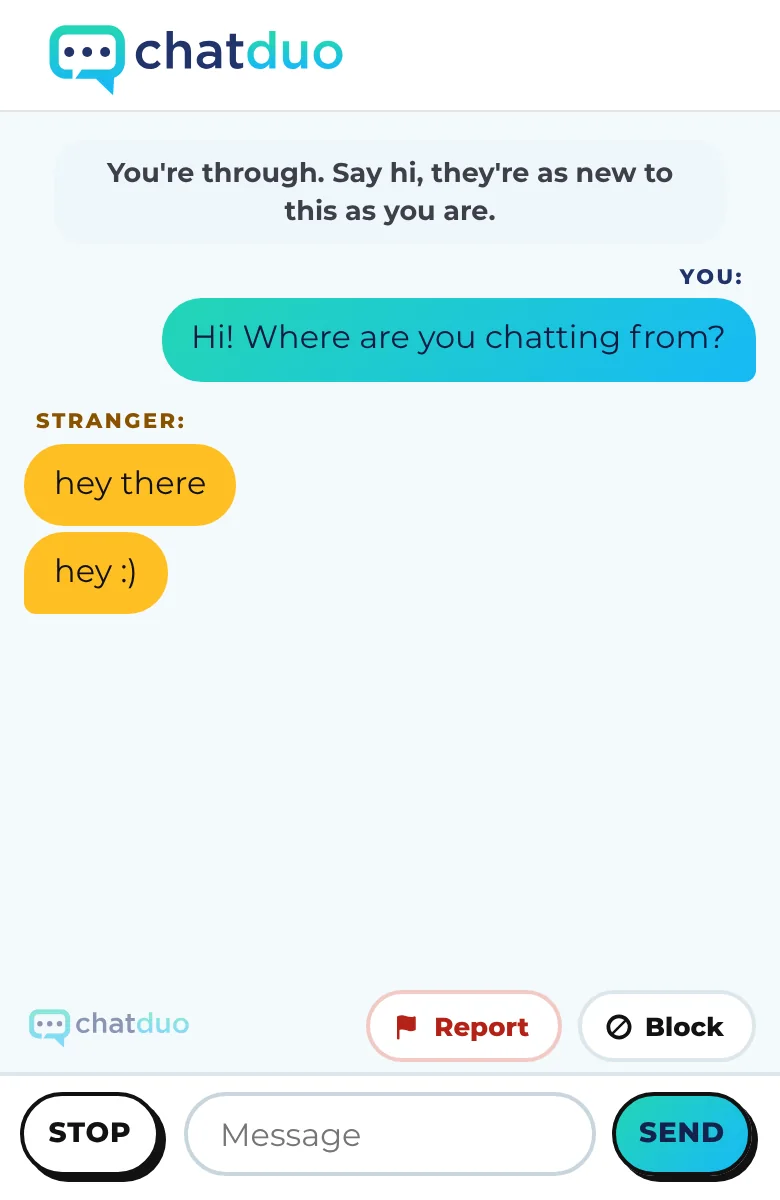
Un chat de texto en un teléfono (desconocido de demostración).

Qué necesitas: sin cuenta y sin descargas
Un navegador actual
Chrome, Edge, Firefox o Safari del último año más o menos, u otro navegador basado en Chromium, como Brave.
Permiso de cámara y micrófono (solo video)
Chrome y Edge preguntan bajo la barra de direcciones, Firefox añade un selector de dispositivo, Safari pregunta sitio por sitio. El texto nunca lo pide.
iPhone o Android, sin app
Safari en iPhone o iPad, Chrome en Android; las versiones actuales de Chrome y Firefox en iOS también funcionan.
Una computadora de escritorio o portátil
Cualquier cámara web sirve, también la integrada.
Intereses e idioma del chat
Los dos son opcionales y solo cambian a quién busca primero el sistema.
Intereses. Elige una etiqueta como Music, Games o Just chatting, o escribe la tuya. La búsqueda mira primero si alguien comparte una («Scanning the crowd for someone who also likes ...»); tras una breve espera sin coincidencia, pasa a cualquiera que esté esperando.
Idioma del chat. En «Chat language» puedes elegir Español. Se da preferencia a quien espera en el mismo idioma; cuando no hay nadie, se te empareja igualmente.
Lo que no hacen. Ninguno es un filtro estricto. ChatDuo no tiene hoy selección de género, de país ni de edad, ni salas de grupo. Los intereses solo deciden a quién prueba primero la búsqueda, durante unos segundos; el idioma del chat solo decide a quién se da preferencia; y nada de lo que escribes se convierte en un perfil.
Denuncias, bloqueos y expulsiones automáticas
Report (denunciar). Pulsa Report, elige un motivo y confirma con «Report and end chat»; el chat termina al momento. Cuando varias personas distintas denuncian a la misma persona en 24 horas, esa persona queda expulsada automáticamente; el equipo de ChatDuo también puede revisar las denuncias y expulsar a mano. ChatDuo no mira los chats mientras ocurren; las denuncias son lo que pone en marcha las medidas.
Block (bloquear). Termina el chat, y no se te vuelve a emparejar con esa persona en este navegador.
Expulsiones y reclamaciones. El aviso de expulsión muestra la hora de fin, el motivo y un código de referencia, y dice «Appeals are free, and paying never lifts a ban.» (reclamar es gratis, y pagar nunca levanta una expulsión). Para reclamar, usa el formulario de contacto con ese código. La página de seguridad trata los chats que simplemente incomodan.
Qué se guarda y qué no
De acuerdo con la Política de Privacidad:
- No se guarda: una cuenta, un perfil ni un correo, porque no existen. Los mensajes se transmiten en vivo y no se conservan después del chat. El video y el audio viajan normalmente de forma directa entre los dos navegadores (WebRTC) y ChatDuo no los graba. Si un servidor de retransmisión tiene que pasarlos, siguen cifrados entre los dos navegadores y ese servidor no puede leerlos.
- Se guarda para aplicar las normas: tu dirección IP convertida en un código (hash) y una cookie aleatoria
randidque identifica tu navegador para las expulsiones y los bloqueos. Ninguna va unida a un nombre. - Se guarda cuando se denuncia un videochat: una imagen fija de la cámara de la persona denunciada, que se borra a los 30 días salvo que la ley obligue a conservarla.
- Se guarda para estadísticas: recuentos como los chats empezados y completados, sin ningún identificador.
- Se guarda solo en tu navegador: los intereses, el idioma del chat, tu preferencia de paso automático al siguiente y tu lista de bloqueados.
La otra persona puede verte y oírte, y cualquiera puede grabar su propia pantalla; consulta la página de seguridad. La tabla de cookies (en inglés) enumera cada cookie y cada clave de almacenamiento.
Solución de problemas
Los nombres de los menús cambian un poco según el país y la versión: donde España dice Ajustes, en América Latina suele decir Configuración.
No se detecta la cámara
Cierra otras aplicaciones y pestañas que puedan estar usando la cámara, y comprueba que el sistema operativo deja que el navegador la use (Windows: Configuración, Privacidad y seguridad, Cámara, con el acceso a la cámara para aplicaciones de escritorio activado; macOS: Ajustes del Sistema o Configuración del Sistema, Privacidad y seguridad, Cámara), y vuelve a intentarlo. Si el portátil tiene un interruptor o una tapa para la cámara, ábrela primero.
Permiso denegado
- Chrome (computadora): haz clic en el icono a la izquierda de la barra de direcciones, elige Configuración del sitio y pon Cámara y Micrófono en Permitir.
- Edge (computadora): escribe edge://settings/content/camera en la barra de direcciones, comprueba que la opción de preguntar antes de acceder está activada y quita este sitio de la lista de sitios sin permiso para usar la cámara. Haz lo mismo en edge://settings/content/microphone.
- Firefox (computadora): haz clic en el icono de permisos a la izquierda de la barra de direcciones y quita el bloqueo de la cámara y del micrófono (la X junto a Bloqueado).
- Safari (Mac): en la barra de menús, elige Safari, Ajustes (o Configuración), Sitios web, Cámara y pon chatduo.com en Permitir. Haz lo mismo en Micrófono.
- Chrome (Android): abre el menú de Chrome, Configuración, Configuración de sitios, Cámara y permite este sitio. Haz lo mismo en Micrófono. Si el sitio ya está permitido, abre los ajustes del teléfono, Aplicaciones, Chrome, Permisos y permite Cámara y Micrófono.
- Samsung Internet: abre el menú del navegador, Ajustes, Sitios y descargas, Permisos de sitios, y permite la cámara y el micrófono para este sitio.
- Safari (iPhone y iPad): toca el botón a la izquierda de la barra de direcciones, luego Ajustes del sitio web (en algunas versiones, detrás de los tres puntos), y pon Cámara y Micrófono en Permitir.
- Otros navegadores en un iPhone: abre la app Ajustes (o Configuración), Privacidad y seguridad, Cámara y activa ese navegador. Haz lo mismo en Micrófono y recarga la página.
- Cualquier otro navegador: permite la cámara y el micrófono para este sitio en sus ajustes de sitios, y comprueba que tu dispositivo deja que el navegador los use.
Conexión lenta
Una conexión débil se nota en un video congelado o borroso. Pasa de los datos móviles al wifi, o termina el chat (Stop y luego «Really?») y pulsa New para una conexión nueva. El chat de texto con desconocidos usa una fracción del ancho de banda.
Qué dice la pantalla de la cámara
Cuando el video no puede empezar, el chat dice en una línea (en inglés) qué pasó y ofrece los botones adecuados. «Your browser is blocking the camera and microphone for this site.» quiere decir que el sitio está bloqueado: permítelo como se explica arriba y pulsa «I’ve allowed it, try again». «The camera wasn’t allowed, so video can’t start.» y «The camera question was closed before it was allowed.» quieren decir que la pregunta del navegador no recibió un Permitir: pulsa «Try video again» o «Ask me again» y elige Permitir. «Your browser refused the camera without asking you.» apunta al sistema o a un ajuste de una aplicación, con los pasos para tu dispositivo. «No camera was found on this device.» y «Your camera couldn’t be started. Another app or tab may be using it.» hablan de la cámara en sí. «This app’s built-in browser didn’t let the page use your camera.» quiere decir que abriste el enlace dentro de otra aplicación: «Copy the link» lo copia para abrirlo en Safari o Chrome. En todos los casos no se envió video ni audio, y «Chat by text instead» empieza un chat de texto al momento.
Preguntas frecuentes
¿De verdad no hay registro?
De verdad. Sin cuenta, sin correo que confirmar, sin perfil. Marcas la única casilla del cuadro «Before you start» la primera vez y empiezas. Entre visitas, tu navegador guarda tus preferencias (intereses, idioma del chat, paso automático y tu lista de bloqueados), las fechas de tu primera y de tu última visita, un recuento de los chats completados esta semana y una cookie aleatoria que se usa para las expulsiones y los bloqueos; la tabla de cookies enumera cada clave.
¿Un videochat gratis sin registro es gratis de verdad?
Sí. No hay nada que comprar: ni monedas, ni versión premium, ni límite de tiempo, ni tarjeta guardada. El texto y el video son el mismo producto gratis para todo el mundo. Si una página te pide pagar para levantar una expulsión o desbloquear una función, no es ChatDuo.
¿El videochat aleatorio sin registro funciona en el teléfono sin una app?
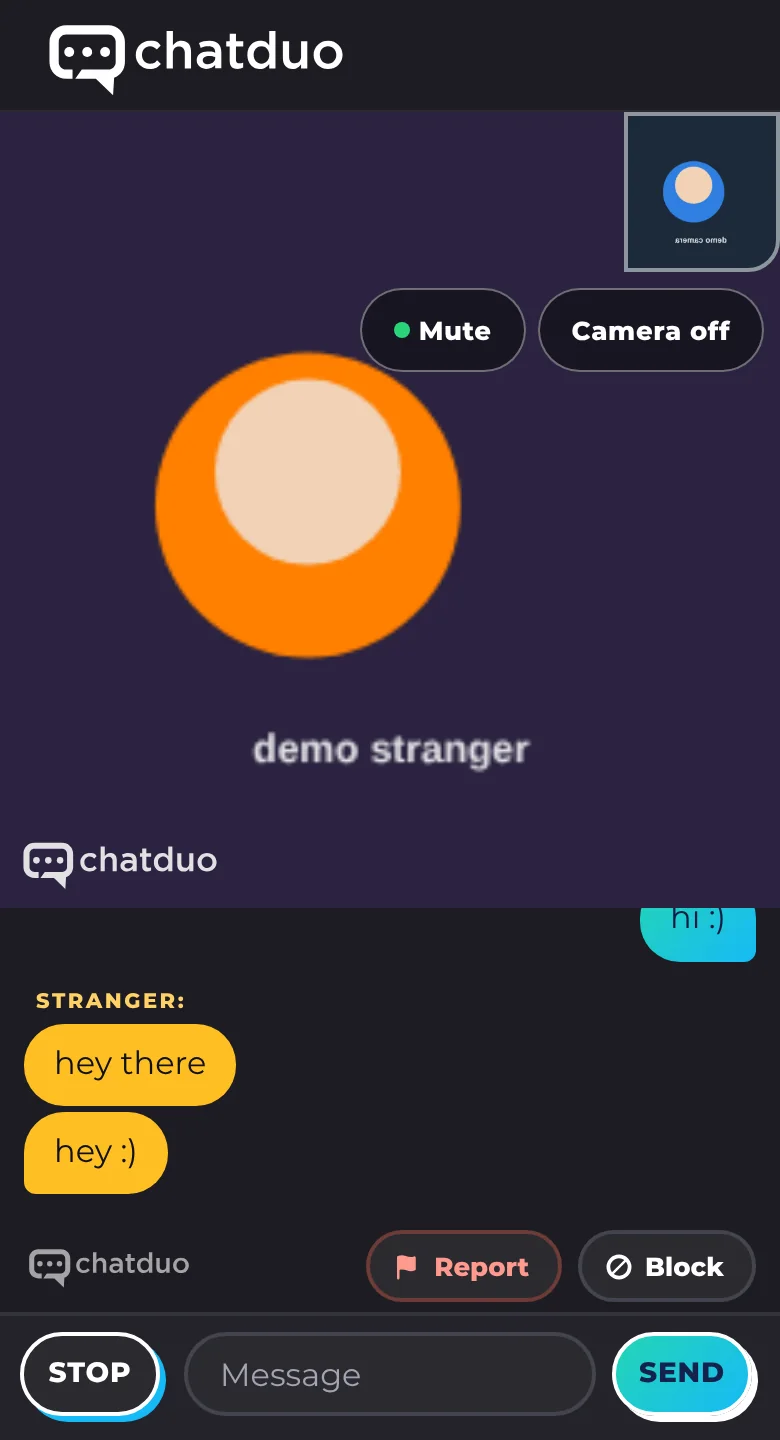
Sí. Abre chatduo.com/es/ en Safari en un iPhone o iPad, o en Chrome en Android, y pulsa Video. El navegador pide permiso para la cámara y el micrófono (Safari en iPhone puede volver a preguntar en visitas posteriores salvo que elijas Permitir en los ajustes del sitio web); no hay app de ChatDuo ni hace falta cuenta de ninguna tienda. El video queda arriba, el chat debajo, y deslizas el dedo para pasar al siguiente.
¿Por qué pide mi cámara si no hay registro?
Porque un videochat la necesita; la petición viene de tu navegador, no de una cuenta. El permiso vale solo para chatduo.com y puedes retirarlo en los ajustes del navegador. El video y el audio llegan a la otra persona por WebRTC, normalmente de forma directa, y ChatDuo no los graba.
Sin cuentas, ¿qué impide que una persona expulsada vuelva?
Las expulsiones van unidas a la dirección IP convertida en un código y a la cookie aleatoria del navegador expulsado, no a un nombre. Eso frena a la mayoría durante el tiempo que dura la expulsión; una persona decidida a veces consigue saltársela, y por eso Report y Block existen en cada chat.